データの特徴を見える化する
 マナブ先生
マナブ先生ここまで、平均値や中央値、標準偏差などを使って、
データの特徴を数字で表す方法を見てきましたね。
ではユキさん、数字だけではなく、
「データ全体がどんな形に分布しているのか」
を見たいとしたら、どうしたらよいでしょう?
 ユキさん
ユキさんグラフにしてみる、でしょうか。
マナブ先生そうですね。
数字がずらっと並んでいるだけでは気づきにくい特徴も、
グラフにすると見えてくることがあります。
では、前に使ったテストの点数を使ってみましょう。
データは、
$$ 88, 75, 57, 45, 62, 77, 92, 32, 59, 61 $$
でした。
このデータをグラフにするとしたら、どんな方法が思い浮かびますか?
 ユキさん
ユキさんヒストグラムでしょうか。
マナブ先生その通りです。
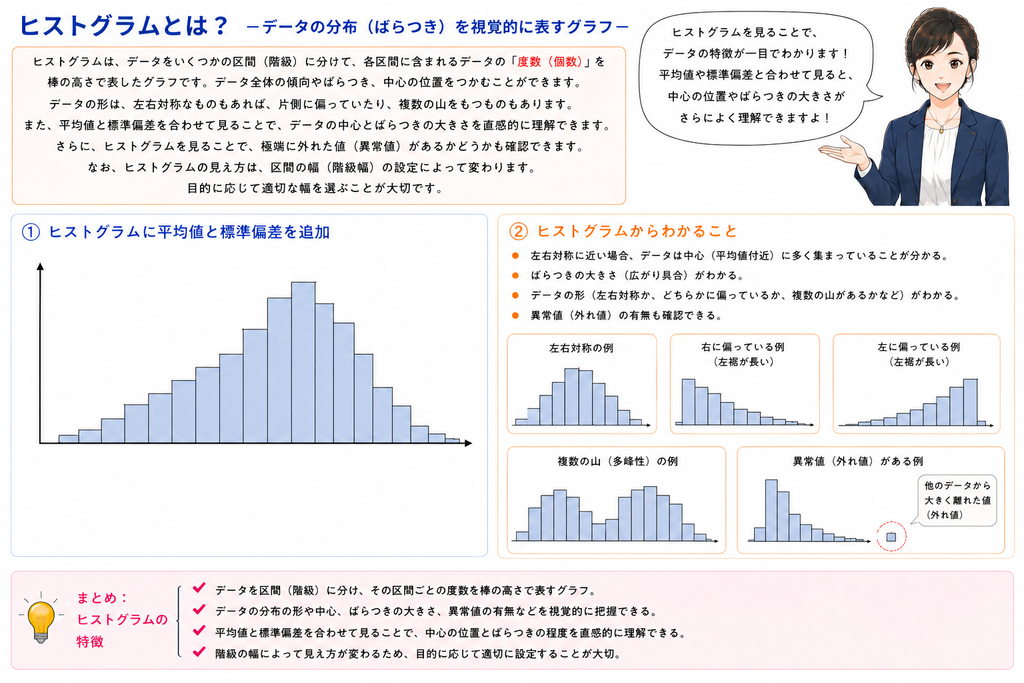
「ヒストグラム(histogram)」は、データをいくつかの区間に分けて、
「どのあたりにデータが多いのか」
を棒の高さで表すグラフです。
まずは、その前段階として
度数分布表(frequency distribution table)を作ってみましょう。
まず、データを「区間」に分ける
ユキさん一定の幅ごとにデータをまとめて、
その中にいくつデータが入っているか数えるんですよね。
マナブ先生そうです。
その区間を「階級」、その階級に入るデータの個数を「度数」といいます。
では、まず10点刻みにしてみましょう。
 ユキさん
ユキさんはい。
こうなりますね。
| 階級(以上~未満) | 階級値 | データ | 度数 |
|---|---|---|---|
| 30~40 | 35 | 32 | 1 |
| 40~50 | 45 | 45 | 1 |
| 50~60 | 55 | 57, 59 | 2 |
| 60~70 | 65 | 61, 62 | 2 |
| 70~80 | 75 | 75, 77 | 2 |
| 80~90 | 85 | 88 | 1 |
| 90~100 | 95 | 92 | 1 |
マナブ先生いいですね。
ところで、「階級値」とは何でしょう?
ユキさん例えば30~40なら、その真ん中の35ですね。
マナブ先生そうです。
その階級を代表する値として、通常は階級の中央の値を使います。
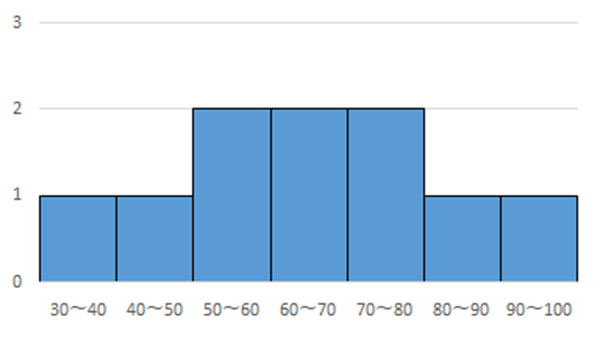
では、横軸に階級、縦軸に度数を取ってグラフにしてみましょう。
ユキさんExcelを使ってもいいですか?
マナブ先生もちろんです。
実務では、計算やグラフ作成そのものは
Excelや統計ソフトを使えば十分です。
大切なのは、
「できあがったグラフから何を読み取るか」
です。
ユキさんでは描いてみます。
 ユキさん
ユキさん……できました。
でも、データが10個しかないので、のっぺりとした感じですね。
マナブ先生そうですね。
では、ここで質問です。
このヒストグラムを見て、何か分かることはありますか?
ユキさん50点台から70点台あたりにデータが比較的多いですね。
でも、データ数が少ないので、きれいな山の形という感じではありません。
マナブ先生その見方でいいですね。
では、階級の幅を変えたらどうなると思いますか?
ユキさん見え方も変わりそうですね。
階級幅を変えると「形」も変わる
マナブ先生では今度は、20点刻みにしてみましょう。
ユキさんはい。
| 階級(以上~未満) | 階級値 | データ | 度数 |
|---|---|---|---|
| 20~40 | 30 | 32 | 1 |
| 40~60 | 50 | 45, 57, 59 | 3 |
| 60~80 | 70 | 61, 62, 75, 77 | 4 |
| 80~100 | 90 | 88, 92 | 2 |
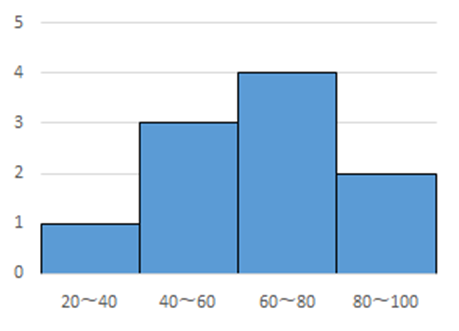
ユキさんこれをグラフにすると、
 ユキさん
ユキさんとなります。
マナブ先生10点刻みのヒストグラムと比べて、どうですか?
ユキさん20点刻みの方が、全体の山のような形は見やすいですね。
60~80点あたりに多く集まっていることも分かります。
マナブ先生そうですね。
では、20点刻みの方が常に正しいのでしょうか?
ユキさん……そういうわけではなさそうですね。
細かい違いを見たいなら10点刻みの方がいいでしょうし。
マナブ先生その通りです。
ヒストグラムでは、
階級幅を細かくしすぎると、データの細かな凹凸ばかりが目立つ。
反対に、
階級幅を広くしすぎると、重要な特徴までつぶれてしまう。
ということがあります。
ユキさんつまり、「正しい階級幅が一つある」のではなく、
何を見たいかによって適切な幅が変わる
ということですね。
マナブ先生そうです。
ここでも、統計解析で大切なのは、
「計算方法を覚えること」ではなく、「何を知りたいのか」を考えること
なんです。
平均値と標準偏差も重ねてみる
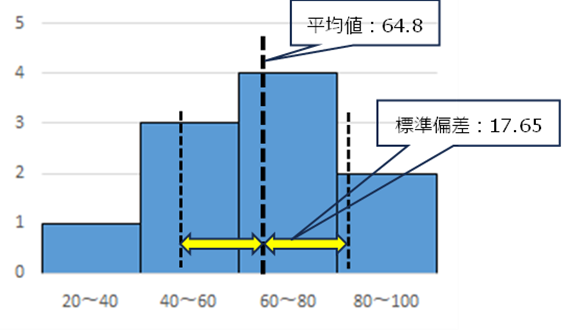
マナブ先生では、このヒストグラムに平均値を入れてみましょう。
このデータの平均値はいくつでしたか?
ユキさん計算すると、
\[
\bar{x}=64.8
\]
です。
マナブ先生では、その位置に縦線を引いてみましょう。
さらに、標準偏差も分かっているなら、
平均値からどのくらい広がっているか
も書き加えることができます。
ユキさんこんな感じですね。
 マナブ先生
マナブ先生そうです。
どう見えますか?
ユキさんヒストグラムだけでも分布は見えますが、平均値を書き込むと、
「データの中心がどこなのか」
が分かりやすくなりますね。
標準偏差を加えると、
「その中心から、どのくらい広がっているか」
も見えてきます。
マナブ先生その通りです。
つまり、
平均値は「中心」を数字で表し、
標準偏差は「ばらつき」を数字で表し、
ヒストグラムは、それらを含めたデータ全体の姿を「形」として見せてくれる。
と考えるとよいでしょう。
ヒストグラムから何を見るのか
マナブ先生では、ヒストグラムを見るとき、
単に山の高さだけ見ればよいでしょうか?
ユキさん他にも見るところがありそうですね。
マナブ先生例えば、どんなことが考えられますか?
ユキさん山が一つなのか、二つなのか。
左右対称なのか。
片側に偏っているのか。
あとは、離れたところにデータがないか、とかでしょうか。
マナブ先生とてもいいですね。
ヒストグラムでは、例えば、
・データがどのあたりに集中しているか
・どの程度ばらついているか
・左右対称に近いか
・片側に長く伸びていないか
・山が一つか、複数あるか
・離れたところに異常な値がないか
といったことを見ます。
ユキさん平均値と標準偏差だけでは、そこまでは分からないですね。
マナブ先生そうなんです。
例えば、平均値と標準偏差が同じでも、
山が一つの分布
と、
山が二つに分かれた分布
では、品質管理上の意味はまったく違うかもしれません。
ユキさん山が二つあるということは、何か違う条件のデータが混ざっている可能性もありますね。
マナブ先生まさに品質管理では、そういう見方をします。
例えば、
「昼勤と夜勤で違うのではないか」
「2台の設備のデータが混ざっていないか」
「原材料ロットが違うのではないか」
「ある時点から工程条件が変わっていないか」
などです。
ユキさんヒストグラムは単なる見栄えのいいグラフではなく、
異常や違いに気づくための道具
でもあるんですね。
マナブ先生そういうことです。
階級幅はどう決める?
ユキさんただ、今回のテストの点数なら、10点刻みとか20点刻みというのを思いつきやすいですよね。
でも、実験データや製造データだと、
「何mm刻みにするか」
とか、
「何g刻みにするか」
をどう決めればいいのでしょう?
何か目安はありますか?
マナブ先生良い質問ですね。
実務上は、いくつかの考え方があります。
例えばJISでは、ヒストグラムを作る際の目安として、
データの最小値から最大値までを、
おおむね5~20程度の等間隔の階級に分ける
という考え方が示されています。
ただし、これは絶対的なルールというより、あくまで参考です。
5.2.2 a)度数表 2)級幅の決定
- 最小値と最大値を含む級を5~20の等間隔の級に分けるように区間の幅を決める。
- 級幅は範囲(R)を1, 2, 5(又は10, 20, 50 ; 0.1, 0.2, 0.5など)で除し、その値が5~20になるものを選ぶ。
- これが二通りになった時は、サンプルの大きさが100以上の場合は級幅の小さいほうを、99以下の場合は級幅の大きいほうを用いる。
ユキさん5~20階級くらいを一つの目安にするんですね。
マナブ先生そうですね。
また、教科書などでよく紹介される方法に、
\[
k=1+3.3\log_{10}n
\]
という式があります。
ここで、
\(n\) はデータ数、
\(k\) は階級数の目安です。
ユキさん今回のデータは \(n=10\) ですから、
\[
1+3.3\log_{10}10
\]
なので、
\[
k=4.3
\]
ですね。
マナブ先生そうです。
ですから、4~5階級程度が一つの目安になります。
ユキさん0点から100点までを考えて、
20点刻みにすると5階級ですから、
ちょうどそのくらいですね。
マナブ先生そうですね。
ただし、ここで一番大切なのは式に従うことではありません。
実際には、階級幅を少し変えて複数のヒストグラムを描き、
「どの分け方ならデータの特徴が最も見えやすいか」
を確認するのがよいでしょう。
ユキさん一つ描いて終わりではなく、いくつか試してみるんですね。
マナブ先生そうです。
今ならExcelや統計ソフトで簡単に階級幅を変更できます。
計算やグラフ作成が簡単になったからこそ、
「条件を変えて見比べる」
ことが大切になります。
平均値だけでは「典型的な人」が見えない
マナブ先生では、ここでもう一度、前回学んだ平均値と中央値の話に戻ってみましょう。
平均値と中央値が大きく違う場合があるという話をしましたね。
ユキさんはい。
年収などで、一部の非常に大きな値があると、平均値が引き上げられるという話でした。
マナブ先生そうですね。
では、数字だけではなくヒストグラムで見ると、それがさらに分かりやすくなります。
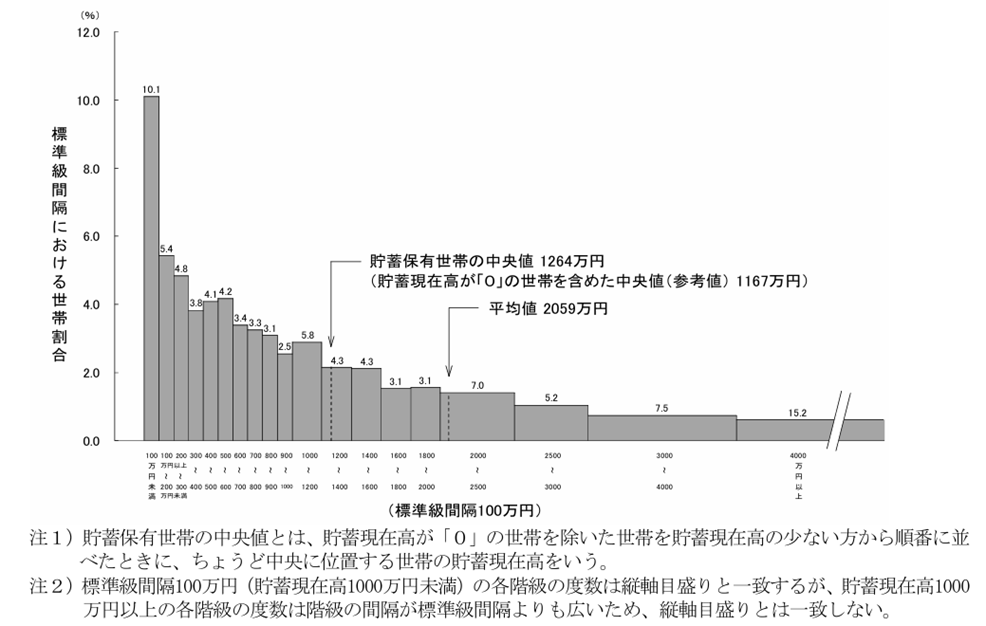
例えば、これは総務省の家計調査報告に掲載されている、
2025年の二人以上の世帯における貯蓄現在高の分布です。
 マナブ先生
マナブ先生このグラフを見て、まず何を感じますか?
ユキさん右側に長く伸びていますね。
貯蓄額が比較的少ない世帯が多くて、一部にかなり貯蓄額の大きい世帯があるように見えます。
マナブ先生そうですね。
こういう分布では、平均値はどちら側に引っ張られそうですか?
ユキさん右側です。
貯蓄額がとても大きい世帯の影響で、平均値が上がりそうです。
マナブ先生その通りです。
この資料では、平均値が中央値よりもかなり大きくなっています。
もし平均値だけを聞いたら、
「多くの世帯がそのくらいの貯蓄を持っている」
と感じてしまうかもしれません。
ユキさんでもヒストグラムを見ると、そうではないことが一目で分かりますね。
マナブ先生そうなんです。
では、この分布で「最も多い階級」はどこでしょう?
ユキさんグラフを見ると、一番左側の100万円未満の階級ですね。
マナブ先生そうですね。
つまり、この場合、
・平均値
・中央値
・最頻値
がかなり違う位置にあります。
ユキさん前回は3つの代表値を別々に勉強しましたけど、
ヒストグラムを見ると、
「なぜそれぞれ違う値になるのか」
がよく分かりますね。
マナブ先生そこが重要です。
代表値は単独で暗記するものではありません。
分布の形と一緒に見ると、その意味が見えてくる
のです。
平均値・中央値・最頻値と「分布の形」
マナブ先生ではユキさん、少し想像してみてください。
左右がほぼ対称で、真ん中が一番高い山型の分布だったら、
平均値、中央値、最頻値はどうなりそうでしょう?
ユキさん真ん中あたりに全部集まりそうですね。
マナブ先生そうですね。
一方、貯蓄額のように右側に長く伸びた分布では?
ユキさん大きな値に引っ張られるので、平均値が一番右側に来そうです。
中央値はその少し左。
最頻値はもっと左ですね。
マナブ先生いいですね。
分布の形を見るだけで、代表値の関係まで想像できるようになってきました。
ユキさんだんだん、平均や中央値が単なる計算問題ではなくなってきました。
マナブ先生それが統計を学ぶうえでは大切です。
統計解析では、数字を計算するだけではなく、
「数字の背後に、どんなデータの姿があるのか」
を考えることが重要なんです。
データサイエンスでも「まず見る」ことが大切
ユキさんこれは、データサイエンスでも同じなんですか?
マナブ先生もちろんです。
むしろ、大量のデータを扱うデータサイエンスだからこそ重要です。
例えばAIに数万件の製造データを与える前に、
「そもそも、このデータはどんな分布をしているのか」
を確認する必要があります。
ユキさんAIに全部任せればいい、というわけではないんですね。
マナブ先生そうです。
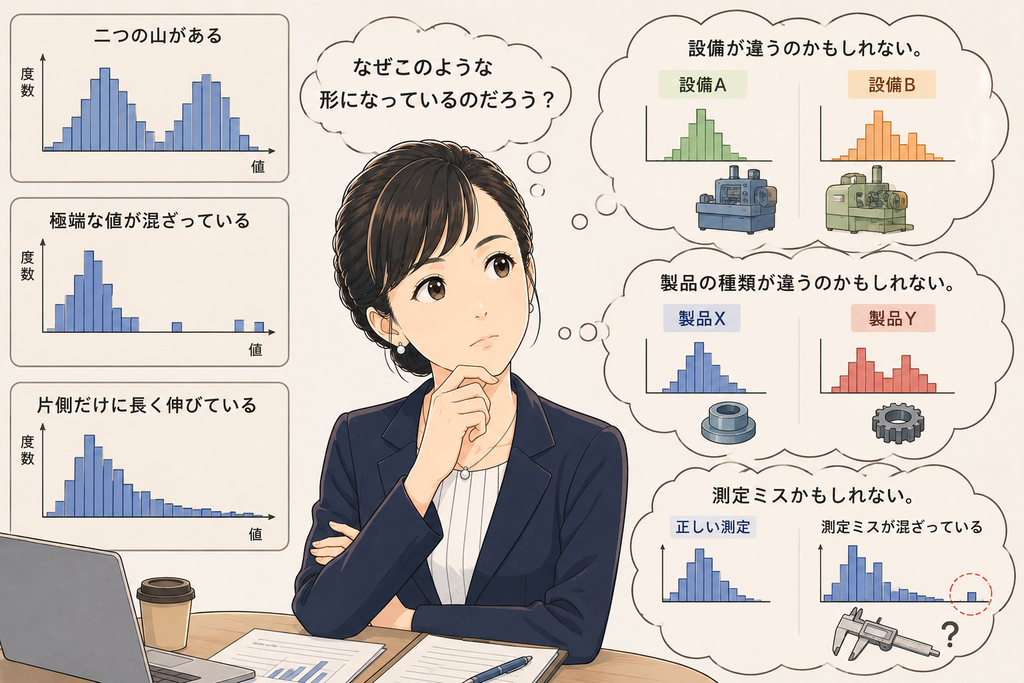
例えばヒストグラムを描いたら、
「二つの山がある」
「極端な値が混ざっている」
「片側だけに長く伸びている」
と分かったとします。
そのとき、そのままAIに学習させる前に、
「なぜこのような形になっているのだろう?」
と考える必要があります。
ユキさん設備が違うのかもしれない。
製品の種類が違うのかもしれない。
測定ミスかもしれない。
マナブ先生その通りです。
AIや機械学習の前にも、
まずデータを見る。
これは非常に基本的ですが、とても重要なことです。
Excelを使ったヒストグラムの描き方
マナブ先生ここでExcelを使ったヒストグラムの描き方を教えます。
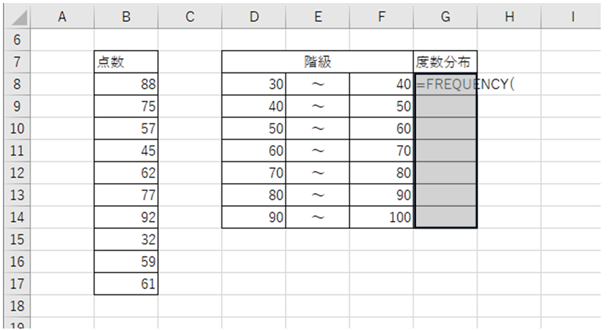
まずは、FREQUENCY関数を使って度数分布を求めて、
ヒストグラムを描く方法です。
調べたいデータの範囲を入力します。
下の例ではB8からB17に入力しています。
次に階級を入力します。
下限値と上限値の数字を入れます。
下の例ではD8からD14に下限値を、
F8からF14に上限値を入れています。
そして度数分布の結果を表示したい範囲を選択します。
下の例ではG8からG14を選択します。
その状態で関数【 =FREQUENCY( 】と入力します。
 マナブ先生
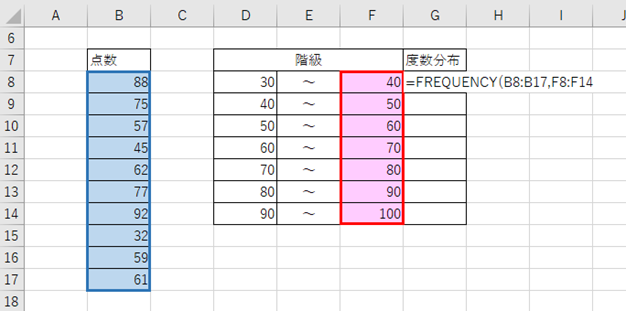
マナブ先生そして、点数の範囲を選択します。下の例ではB8からB17です。
カンマ(,)を入力した後、階級の上限値の範囲を選択します。
下の例ではF8からF14になります。
 マナブ先生
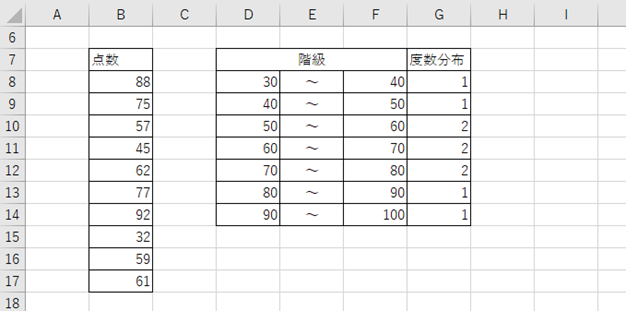
マナブ先生終わりのカッコを入力した後に、Shift+Ctrl+Enterを押します。
すると、度数分布がG8からG14に計算されます。
 マナブ先生
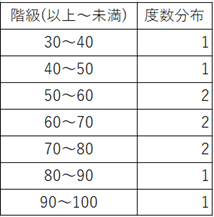
マナブ先生この度数分布を用いて、棒グラフを作成してヒストグラムを描くことができます。
例えば、以下のような表を作り、
階級を横軸にして、
度数分布を縦軸にして、
縦棒のグラフを描きます。
 マナブ先生
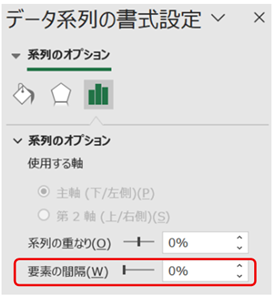
マナブ先生棒グラフの棒を選択して、データ系列の書式設定で要素の間隔を0%にして幅を大きくするとヒストグラムになります。
 マナブ先生
マナブ先生次に、分析ツールを用いて度数分布表を作成する方法です。
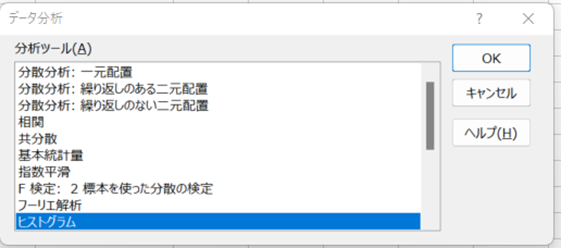
データタブの中の「データ分析」を選択します。
「データ分析」が無い場合は、Windows版のExcelの場合はメニューのファイルからオプションを選択し、アドインを選びます。
管理でExcelアドインを選び、設定で「分析ツール」にチェックを入れてOKとします。するとデータタブの中に「分析:データ分析」が現れます。
データ分析のウィンドウが現れるので、分析ルーツの中からヒストグラムを選択してOKを押します。
 マナブ先生
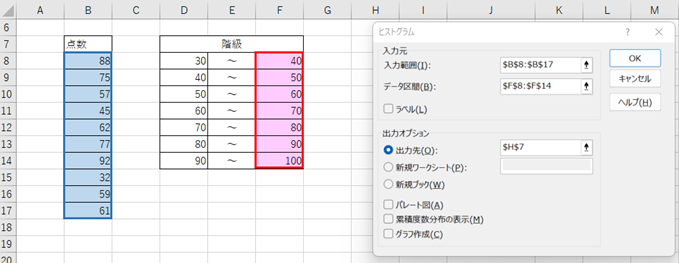
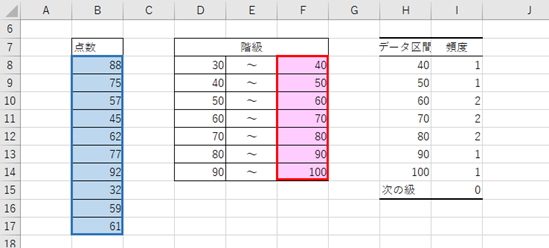
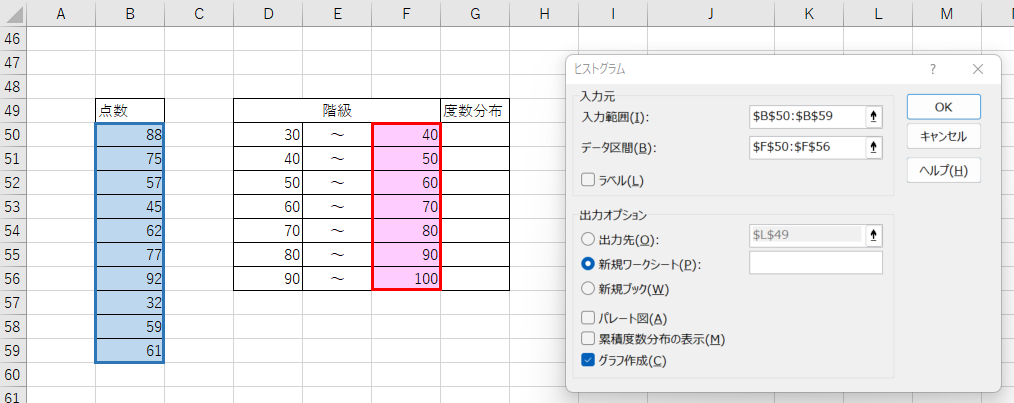
マナブ先生ヒストグラムのウィンドウが現れますので、入力範囲のところに
調べたいデータの範囲を入力します。先ほどと同じようにB8からB17に入力しています。
次にデータ区間を入力します。こちらも先ほどと同じようにF8からF14を入れています。
そして度数分布の結果を表示したいセルを選択します。下の例ではH7としています。
 マナブ先生
マナブ先生これで「OK」とすると以下のように、H7からI15のところにデータ区間と頻度(度数分布)の結果が表示されます。
 マナブ先生
マナブ先生この度数分布を用いて、先ほどと同じように
棒グラフを作成してヒストグラムを描くことができます。
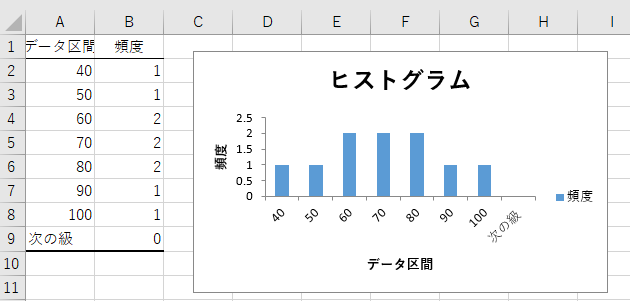
また、出力オプションのところで
出力先を「新規ワークシート」にして
「グラフ作成」を選択して、OKとすると、
新しいワークシートができて、
そこに度数分布表とヒストグラムができますので、
このヒストグラムを見やすく加工することもできます。
今日の話を整理してみよう
マナブ先生ではユキさん、ヒストグラムとは何のためのグラフでしょう?
ユキさんデータを階級に分けて、各階級にどれくらいのデータがあるのかを表し、
データ全体の分布を「形」として見るためのグラフです。
マナブ先生では、ヒストグラムを見るときに確認したいことは?
ユキさん・データがどこに集中しているのか。
・どのくらい広がっているのか。
・左右対称なのか。
・片側に偏っていないか。
・山が一つか複数か。
・離れた値がないか。
といったところですね。
マナブ先生いいですね。
では、階級幅はどう決めればよいでしょう?
ユキさんある程度の目安はありますが、
絶対にこの幅というものではなく、
・何を見たいかによって変える。
そして、
・いくつかの階級幅を試して、
・データの特徴が一番分かりやすいものを選ぶ。
です。
 マナブ先生
マナブ先生十分です。
最後にもう一つ。
平均値、標準偏差、ヒストグラムは、それぞれ何を教えてくれるでしょう?
ユキさん・平均値は中心。
・標準偏差はばらつき。
・ヒストグラムは、その両方を含めたデータ全体の形。
という感じでしょうか。
マナブ先生その理解でいいですね。
つまり、
数字でつかみ、形で確かめる。
これがデータを見る基本になります。
今回のポイント
ヒストグラムは、データを一定の幅の階級に分け、
それぞれの階級に入るデータ数である度数を棒の高さとして表したグラフです。
平均値や標準偏差がデータの特徴を一つの数字で表すのに対し、ヒストグラムは、
データ全体の分布を「形」として見る
ことができます。
そこから、
・どこにデータが集中しているか
・どの程度ばらついているか
・左右対称か
・片側に偏っているか
・山が複数ないか
・異常に離れた値がないか
などを読み取ることができます。
また、階級幅を変えるとヒストグラムの見え方も変わります。
そのため、
「正しい階級幅を求める」ことよりも、
「何を知りたいのかを考えながら複数の見方を試す」
ことが大切です。
そして、
平均値・中央値・最頻値とヒストグラムを組み合わせることで、
数字だけでは見えなかった分布の特徴が見えてきます。
これは品質管理だけではなく、
AIや機械学習を含むデータサイエンスでも重要な基本姿勢です。
あなたも考えてみましょう
ある製造工程の測定結果をヒストグラムにしたところ、中央付近に一つの山ができると思っていたのに、
二つの山
が現れました。
あなたなら、どんな可能性を考えるでしょうか?
例えば、
「2台の設備のデータが混ざっている?」
「作業者によって違いがある?」
「昼勤と夜勤で条件が違う?」
「原材料ロットが違う?」
ヒストグラムは、
答えを直接教えてくれるグラフではありません。
しかし、
「何かがおかしいのでは?」
という問いを生み出してくれます。
そこから品質改善が始まります。
次回
次回から
第3章 なぜ「釣鐘型」が重要なのか
― 正規分布からばらつきの法則を知る ―
に入ります。
まずは
3-1.なぜ「正規分布」が重要なのか
― ばらつきの形を理解する ―
で「正規分布」の正体を探ります。
シリーズ全体の目次
『品質をデータで読み解く 統計解析・データサイエンス入門』
― 品質管理の現場で使える「見る・推定する・判断する」ための統計学 ―
全体の目次はここをご覧ください。